 Slids
SlidsKesintisiz carousel nedir?
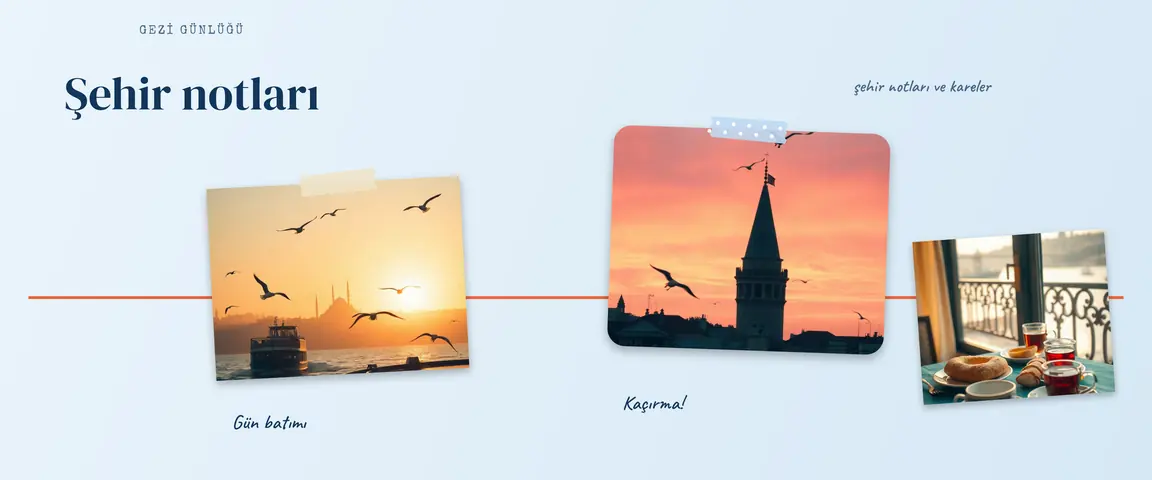
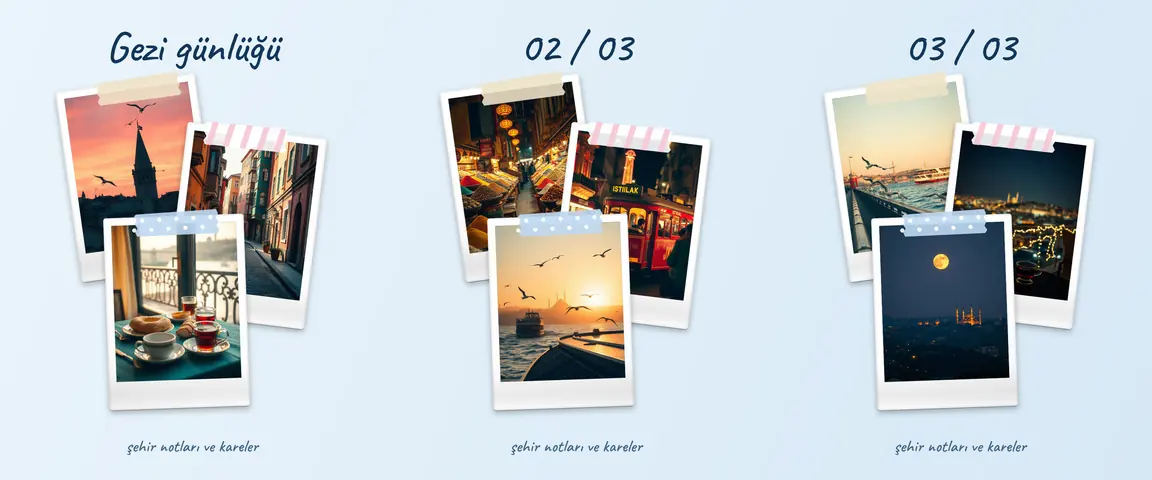
Instagram’da bir gönderiye birden fazla fotoğraf koyduğunda carousel (kaydırmalı gönderi) oluşur. Normalde her kare kendi başına durur: bir fotoğraf biter, öteki başlar. Kesintisiz carousel’de ise bütün kareler tek bir geniş tuvalden kesilir. Bir fotoğrafın yarısı birinci karede, öteki yarısı ikinci karede kalır; takipçin kaydırdıkça görüntü kaldığı yerden devam eder.
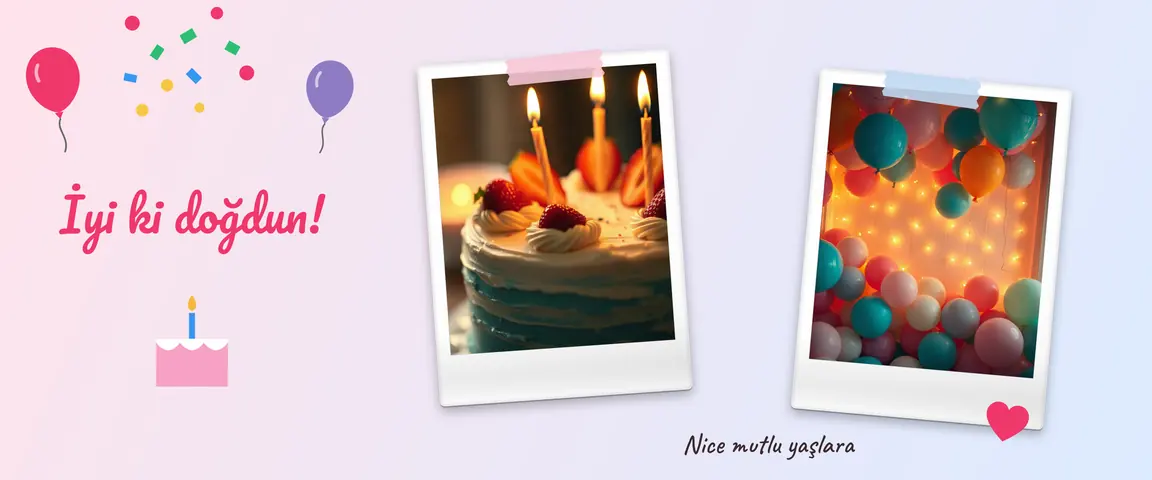
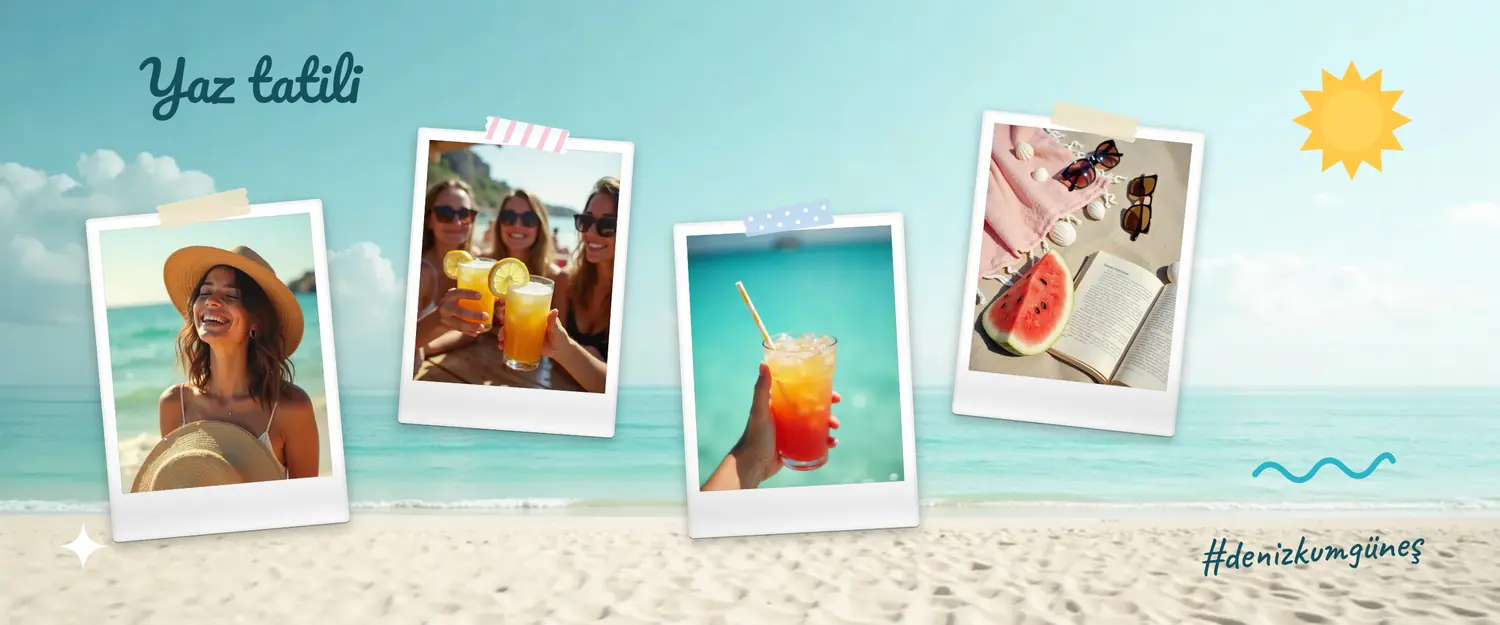
Bu yüzden panorama, gezi günlüğü, photo dump, doğum günü ya da ürün tanıtımı gibi “hikâyesi olan” paylaşımlarda çok iyi çalışır. Kaydırmak merak uyandırır; insanlar sonraki karede ne olduğunu görmek için devam eder.
 123
123İşin mantığı: tek tuval, eşit kareler
Kesintisiz carousel’in tek bir kuralı var: tuvalin genişliği, kare genişliğinin tam katı olmalı. Instagram’ın en yaygın dikey ölçüsü 1080 × 1350 piksel (4:5) olduğuna göre:
- 3 karelik carousel için tuval 3240 × 1350 piksel,
- 4 kare için 4320 × 1350,
- 5 kare için 5400 × 1350 piksel olur.
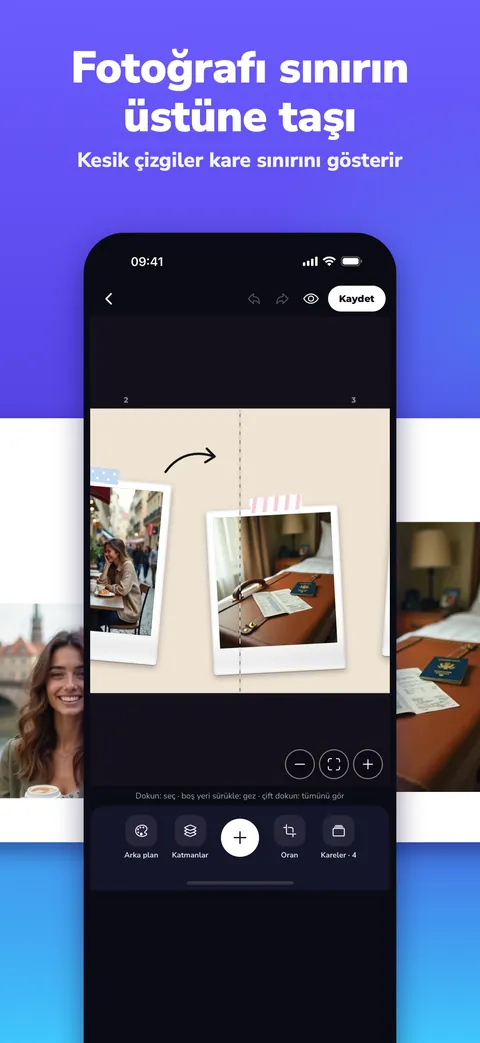
Sonra bu tuval soldan sağa eşit parçalara kesilir ve her parça ayrı bir görsel olarak kaydedilir. Bilgisayarda bunu bir tasarım programında kılavuz çizgileriyle elle yapabilirsin; ama hizayı tek piksel kaçırırsan birleşme yerinde ince bir kayma görünür. Slids bu ölçme ve kesme işini senin yerine yapar: tuvali kare sayısına göre kurar, kesikli çizgilerle kare sınırlarını gösterir ve kaydederken kareleri tam çözünürlükte ayırır.
Slids ile adım adım
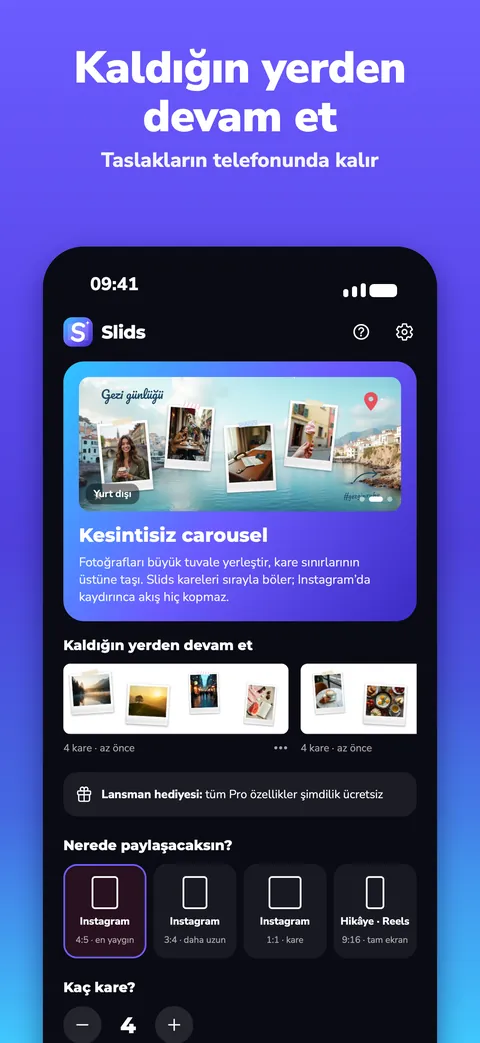
- Formatı seç. Slids’i aç. Ana sayfadaki “Nerede paylaşacaksın?” bölümünden Instagram 4:5’i seç; akışta en çok yer kaplayan ölçü budur. “Kaç kare?” ile kare sayısını belirle (düzenlerken de ekleyip silebilirsin).
- Nasıl başlayacağını seç. Elinde geniş bir manzara ya da grup fotoğrafı varsa “Uzun fotoğrafı böl”e dokun: Slids fotoğrafı eşit karelere ayırır, kare sayısını genişliğe göre kendisi önerir. Kendi düzenini kurmak istiyorsan “Boş tuvalle başla”yı seç. Hızlı bir başlangıç için ana sayfadaki şablonlardan birine dokunup “Bu şablonu kullan” da diyebilirsin.
- Fotoğrafları ekle. Boş tuvalde (+) Ekle → “Her kareye bir fotoğraf” her fotoğrafı ayrı bir kareye koyar, “Kolaj” hepsini tuvale serpiştirir. Şablonda üstteki “Fotoğraflarını seç” düğmesi seçtiğin fotoğrafları çerçevelere sırayla yerleştirir.
- Sınırların üstüne taşı. İşin sihri burada. Tuvaldeki kesikli çizgiler Instagram karelerinin sınırlarıdır. Bir fotoğrafı sürükleyip çizginin üstüne bırak; yarısı bir karede, yarısı ötekinde kalsın. Bir fotoğrafın iki kareyi tamamen kaplamasını istersen fotoğrafı seç, “Doldur” → “2 kareye yay”a dokun.
- Süsle. (+) Ekle ile yazı, çıkartma ve kâğıt etiket ekle. Bir başlığı ya da bir oku sınırın üstüne koymak da akışı güçlendirir; göz, okun gösterdiği yöne kaydırır.
- Kaydet. Sağ üstteki “Kaydet”e dokun. Kareler galerine 1’den başlayarak sırayla, tam çözünürlükte kaydedilir.
- Instagram’da paylaş. Instagram’da yeni gönderi aç, çoklu seçim simgesine dokun ve kareleri 1, 2, 3… sırasıyla seç. Galeride en son kaydedilen en başta görünür; o yüzden seçime en baştaki değil, 1 numaralı kareden başla. Sonra paylaş.
Akışı bozmayan 6 ipucu
- Yüzleri sınırın tam üstüne koyma. Kaydırırken bir yüzün ortadan bölünmesi tuhaf durur. Sınırın üstüne manzara, gökyüzü, masa ya da bir nesne gelsin.
- Yazıyı sınırdan uzak tut. Bir cümle iki kareye bölünürse okunmaz. Başlıklar bir karenin içinde kalsın; sınırı geçen öğe görsel olsun.
- İlk kare kapak gibi çalışır. Akışta ve profil ızgarasında önce o görünür. Kısa bir başlık, güçlü bir fotoğraf ve “kaydır” hissi veren bir ok ya da yarım kalan bir görsel koy.
- Arka planı süreklilik için kullan. Tüm karelere yayılan bir renk geçişi ya da manzara, kareleri birbirine bağlar. Slids’te boş bir yere dokunup “Arka plan”dan hazır manzaraları ya da kendi fotoğrafını seçebilirsin.
- Kare sayısını hikâyeye göre seç. 3–5 kare çoğu paylaşım için yeterlidir. Instagram bir gönderide en fazla 20 kareye izin verir; çok uzun carousel’de son karelere ulaşan kişi azalır.
- Tüm kareler aynı oranda olsun. Instagram carousel’deki bütün kareleri ilk karenin oranına göre gösterir. Slids tek tuvalden kestiği için bu sorun çıkmaz; başka yerden kare eklersen ölçüye dikkat et.
Sık yapılan hatalar
Kareleri yanlış sırayla seçmek. En yaygın hata budur ve akışı tamamen bozar. Instagram’da seçtiğin sıra numarası küçük dairelerde görünür; paylaşmadan önce önizlemede bir kez kaydırıp kontrol et.
Instagram’ın kırpmasına izin vermek. Paylaşım ekranında oran 1:1’e düşmüşse kareler kenarlardan kırpılır ve birleşme yerleri kayar. Önizlemede görselin tamamının göründüğünden emin ol; görünmüyorsa oran düğmesiyle 4:5’e geç.
Ekran görüntüsüyle kesmek. Ekran görüntüsü çözünürlüğü düşürür, sınırlar tam denk gelmez. Kareleri her zaman tam çözünürlükte dışa aktar.
Kısaca
Kesintisiz carousel’in sırrı tek bir tuval ve eşit kareler. Ölçüyü doğru kur, fotoğrafları sınırların üstüne taşı, kareleri sırayla kaydedip aynı sırayla paylaş. Ölçüler hakkında ayrıntı istersen Instagram carousel boyutu rehberine bak.